※当ブログでは、商品、サービスのリンク先にプロモーションを含みます。ご了承ください。
今回は『Cocoon』のサムネイル(SNS画像)の変更する方法をお伝えしようと思います!!

うまくいかなかった時の対処法も載せてますので、ぜひ最後まで読んで下さいね!!
サムネイルって何??
画面を縮小して表示すること。
大きいサイズの写真を保存したときに、「サムネイル表示」させると、並べて表示できるあれ!です。
なので、ここでいうブログのサムネイルとは、『ブログ全体のイメージを縮小して表示すること』です。
サムネイルの設定って必要なの??
必要です!!
なぜなら、、
ドン!!!!
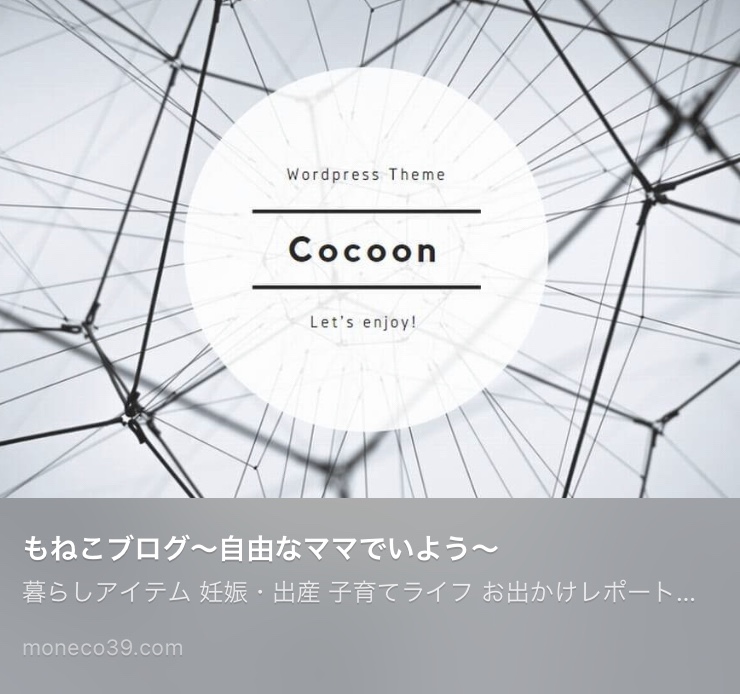
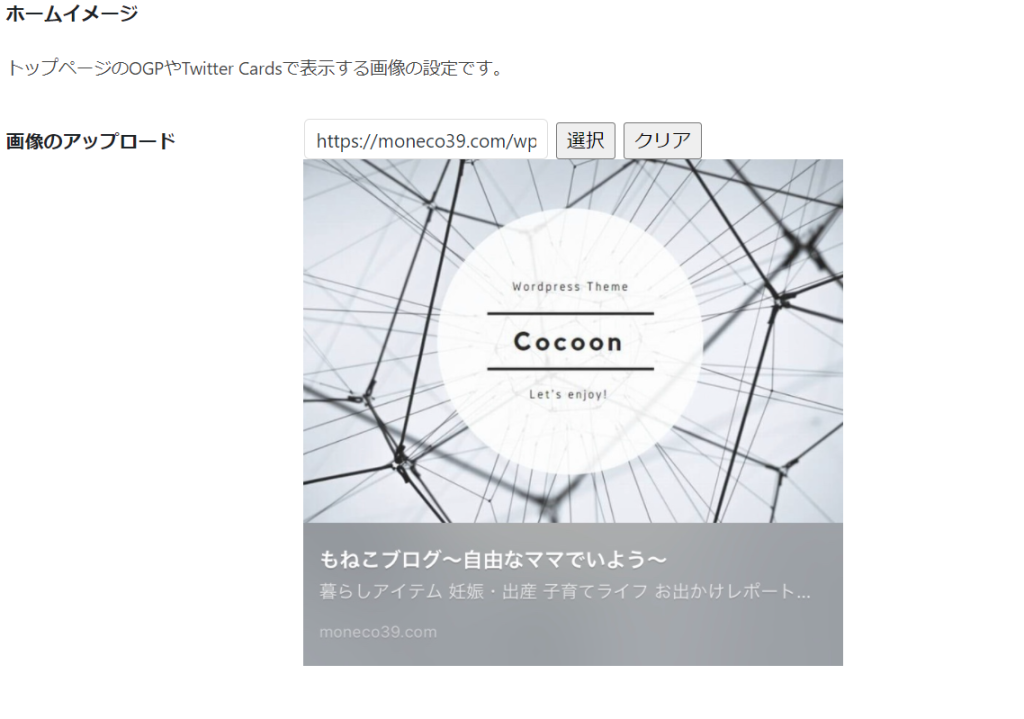
設定を変更しないと、こんな感じで、『Cocoon』のデフォルトのテーマの画像が出てくるんです!!
友人に自分のブログを紹介しようと思ってLINEで送信してこんな感じだったら、『Cocoon』は伝わるけど、どんなブログなのかは伝わりませんよね??
なので、自分のブログの内容に合う画像に変えて、Facebook、Twitter、LINEなどSNSでブログを紹介出来るように設定していきましょう!
『Cocoon』でサムネイルの変更方法
Step1 自分の好きな画像を作る!
画像を作ります。
・「横1200px × 縦630px」(アスペクト比 1:1.91、またはそれに近しいもの)
・正方形にきられても大丈夫なもの
Step2 アップロードの準備
画像が完成したら、
『メディアライブラリー』に画像を追加し、『アップロードの準備』をします。
管理画面から『メディアライブラリー』に上げる場合は、
「管理画面」→「メディア」→「新規追加」と進めていきます。
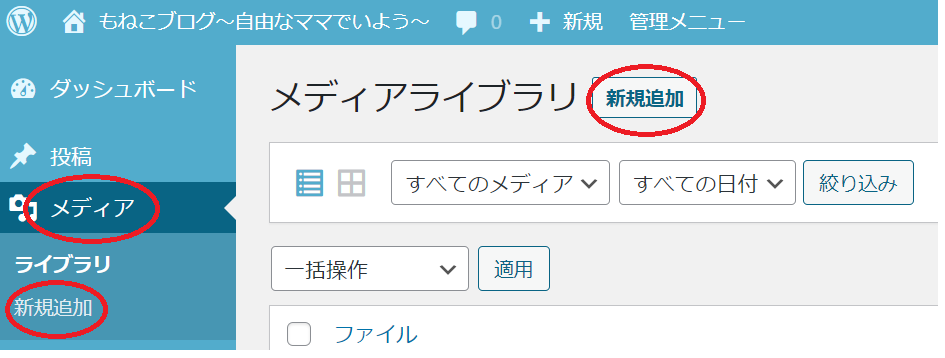
これで、アップロードの準備が終わりました!
Step3 画像の設定
管理画面から、「メニュー」→「Cocoon設定」を選んで、「OGP」のタブを選びます。

「Open Graph protocol」のことで、SNSに出力する画像の設定をするところになります。
「OGP」タブの画面の下にいくと「ホームイメージ」があるので、「選択」→「メディア」で変更していきます。
これで、再度LINEを送ってみて、画像が変わっていたら成功です!!
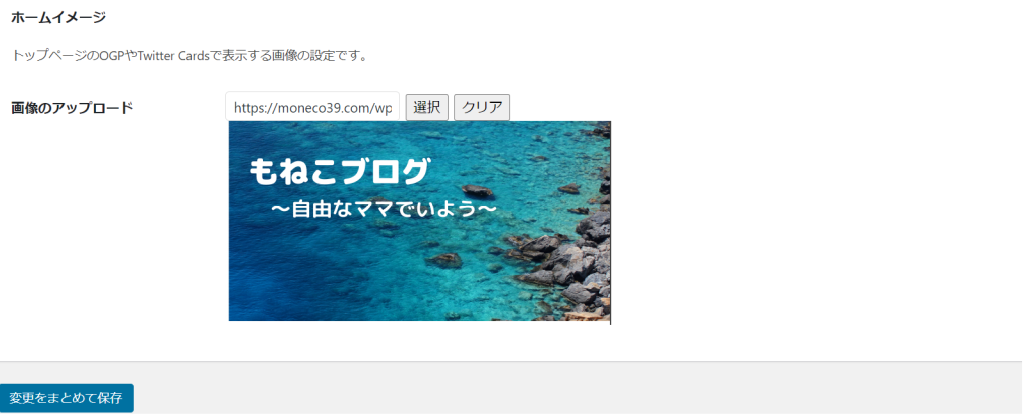
画像が変わった!!これで成功です!
(成功した人はここで終わりです。)
あれ??表示が、うまくいかなかった、、という時は、次を見て下さい!
Step4 キャッシュの消去
「キャッシュの消去」をしましょう。
「SNSのキャッシュ」が残っているとうまく表示されないことがあるようです。
うまくいかない場合は試してみてください。
管理画面から「メニュー」→「Cocoon設定」「キャッシュ削除」→「SNSキャッシュの削除」でできます。

どうですか?成功しましたか??
まだ、うまくいかないなぁーという人は、「OGP」に設定する画像について、確認していきましょう!!
Step5 OGPに設定する画像のサイズの確認
OGPについて、もう少し深掘りしますよー!
OGPに設定する画像はなんでもよいわけではないことがわかってきました。それぞれのSNSにより推奨サイズがあります。勝手にそのサイズになるのでそれに合わせたものを用意する必要があります。
・「横1200px × 縦630px」(アスペクト比 1:1.91、またはそれに近しいもの)
・正方形にきられても大丈夫なもの
これより小さくても大丈夫そうですが、可能であればこのサイズの画像を設定することをおすすめします。
このサイズが推奨されている理由は、このサイズならスマホでの表示の際に画質が悪くならないためです。スマホの画質は今後どんどん良くなっていくと思われるため、将来のことを考えても、画像はできる限り大きいほうが良いということです。
※それでも、どうしても反映されない場合は、アナログですが、1日ぐらい時間をおきましょう。時間差で反映されますよ!!実際にブログ仲間が変更した後、1日後に反映されてましたよ。
まとめ
自分のブログが伝わるように『サムネイル』が変わるとちょっと嬉しいですよね。簡単に設定が変えれるのでいろいろと試してみて下さいね!
最後まで読んで頂きありがとございました!

