
※当ブログでは、商品、サービスのリンク先にプロモーションを含みます。ご了承ください。

今回は、ブログを開設して、記事を書き始める前に絶対にしておいた方がいい設定がいくつかあるんですが、その中のひとつである、『お問い合わせフォーム』の作り方についてお伝えしようと思います!!

『お問い合わせフォーム』は、個人のブログでも連絡の窓口になるツールなので、最初にしておいた方がいい設定のひとつです!!
『Cocoon』は、『お問い合わせフォーム』の設置機能が無いので、※プラグインを活用して作っています。『お問い合わせフォーム』の作り方はいろいろあるのですが、私のブログでも活用している『Contact Form 7』での作り方を紹介します。
『WordPress』をカスタマイズするための拡張機能のことです!!
簡単に言うと、『WordPressに無い機能を外からインストールすることによって、出来ることを増やすための機能』のことです。プラグインすることによって、好みの状態にカスタマイズすることができます!!
『お問い合わせフォーム』はどうして必要なの?
『お問い合わせフォーム』を設置することで、読者さんからの信頼感・安心感につながり、サイトの評価も上がります!!
- Googleアドセンスなどの広告サービスの審査が通りやすくなる。
- 企業から仕事のオファーがもらえることもある。
- 自分が発信した情報が違っていた時などに、指摘の連絡が来ることもある。
- 読者さんから感想が直接届くと、自分も嬉しい&モチベーションアップ!!
TwitterやFacebookのアカウントを張り付けることもできますが、ちゃんと『お問い合わせフォーム』を作りましょう!!
『お問い合わせフォーム』はどこに設置するの?
『お問い合わせフォーム』の設置する場所は、ここ!!と決まっている場所は無いのですが、設置する場所は結構大切です。
- メインコンテンツの邪魔にならず、且つ、探せば確実に見つかる場所
- サイトを審査する担当者の目に留まりやすい場所
このことから、ほとんどのサイトは、固定で『フッター』に置かれています!!
私のブログで例えると、ブログを開いて一番最初に出てくる画面の一番下に、『プライバシーポリシー』『免責事項』などと一緒に置いてあります!!

『Contact Form 7 』の特徴

- 『Word Press 』にプラグインできる。
- フォームに、テキスト、日付、メニュー、チェックボックスなどを簡単に挿入できる
- 各種、メッセージのカスタマイズが豊富
- 1つのフォームにつき、2種類まで自動返信メールの設定が可能
- スパムやロボットをブロックする『Google reCAPTCHA』と連携できる
もっと詳しく知りたい人は、こちらをクリックしてください。
『お問い合わせフォーム』の作り方
それでは、実際にプラグインを活用して『お問い合わせフォーム』を作っていきましょう!!
Step1『Contact From 7』というプラグインをインストールする
①WordPressの『ダッシュボード』にログインし、→『プラグイン』→『新規追加』
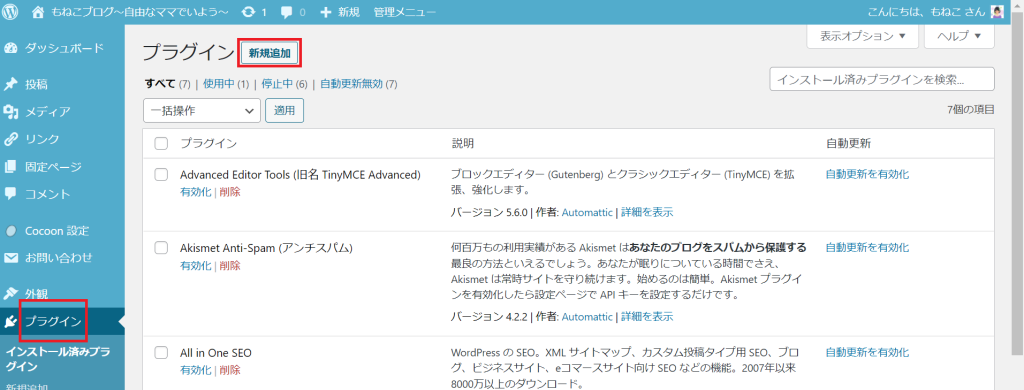
②『プラグイン追加』の画面が表示→『キーワード検索ボックス』に『Conact From 7』と入力→検査結果が表示→『今すぐインストール』

③インストール後、『今すぐインストール』のボタンが『有効化』に変わったら、『有効化』を忘れずにクリックしましょう!!

Step2 『Contacut Form 7』を設定する
左のメニューの『お問い合わせ』の『新規追加』をクリックする。→コンタクトフォームの作成画面が表示されたら、タイトルを入力しましょう。(ここでのタイトルは外部公開しないので、任意で、自分が管理しやすいタイトルでOK!!)

①『フォーム設定』
こんな感じの編集画面がでてきますが、何もしないでそのまま『保存』をクリック。

②メール設定
メール設定は、送った側(お問い合わせをした読者さん)にも、受け取った側(ブログを運営している側)にもお知らせするための設定なので、この設定は大事です。
◎『メール』は、お問い合わせを受け取った側(ブログを運営している側)に届くメールです。

基本は、このままで大丈夫です。送信先(お問い合わせを受け取るメールアドレス)などを変更したい場合などは、編集して下さい。
◎『メール2』は、送った側(お問い合わせをした読者さん)に、「ちゃんとメールを受け取りました」と通知するためのメールです。(『メール』の下のあります)
※デフォルトでは、利用しない設定になっています。送った側(お問い合わせをした読者さん)に受け取りの通知したい方は『メール2に☑』を入れて、設定しましょう。

基本は、このままで大丈夫です。題名のところに、『「〇〇ブログ」は、お問い合わせを受け付けました。』などの文を追加したら、ちょっと親切な感じに仕上がるので、おススメです。
どちらも編集が終わったら、一番下の『保存』をクリック
➂メッセージ設定
メッセージ設定では、お問い合わせフォームで表示されるメッセージを自分の好みに編集できます。デフォルトのままでも、編集しても、どちらでもOK!!です。

編集が終わったら、一番下の『保存』をクリック
➃その他の設定
カスタマイズのためのコードを入力できますが、特に設定する必要はありません。

最後に右側の『ステータス』の『保存』をクリック
Step3 固定ページに『ショートコード』を埋め込む
①Step2 の設定を『保存』すると、『コンタクトフォーム』の一覧画面に『ショートコード』が表示されます。
※この『ショートコード』は後で固定ページに貼り付けるので、メモ帳などにコピペしておいて下さい。

②管理画面(ダッシュボード)→『固定ページ』→『お問い合わせ』をクリック

➂左上の『+』をクリック

➃ ➂の『+』をクリックすると画面の左側に検索画面が出ます。
『ブロック』を選択し、『ウイジェット』の中の『ショートコード』をクリック

⑤『ショートコード』の入力画面が表示されるので、先ほどメモ帳にコピペしておいたショートコードを貼る。

⑥最後に、『お問い合わせ』のページにアクセスして、フォームがこんな感じに表示されていたら完了!

Step4 パーマリンク設定
全体画面の右の『固定ページ』にある『パーマリンク』の『URLスラッグ』を『otoiawase-from-サイト名』にして下さい。(サイト名はローマ字がいいです。)
(私の場合は、『otoiawase-from-monecoblog』になります。)

まとめ
『お問い合わせフォーム』の設置は、ブログのスタートにとても大切な作業です。プラグインを活用して、ブログの窓口を設置しましょう。
最後まで読んで頂きありがとうございました!!