

※当ブログでは、商品、サービスのリンク先にプロモーションを含みます。ご了承ください。
今回は、ブログを開設して、記事を書き始める前に絶対にしておいた方がいい設定がいくつかあるのですが、その中のひとつである、『サイトマップ』の作り方についてお伝えしようと思います!!

サイトマップの作成は、プラグインを活用する方法(利用者が多い「PS Auto Sitemap」や「Google XML Sitemaps」)もあるのですが、今回はプラグインを活用しないで、『Cocoon』の独自の機能を活用してた方法を紹介しますね!!
その後の更新も不要ですよ!!
※Word Pressには、サイトマップ作成機能が無いので、テーマを『Cocoon』にした人向けの内容になっています!!
※この記事は、Cocoon作成者の、わいひらさん の記事を参考に作成させて頂きました↓
サイトマップって何?
文字通りですが、サイト全体の構成を記載している一覧のページで、サイトの地図のことです。
言葉で言われても分かりにくいと思うので、このブログのサイトマップを覗いてみて頂けたら分かりやすいかなー!!と思います→『もねこブログのサイトマップ』

サイトマップって、どうして必要なの?
サイトマップは無くてもサイトは成り立つのですが、サイト全体の構成を伝えるためにあった方が便利です。記事やカテゴリーが多くなってきた時に検索しやすく、『あってよかった!!』と思うでしょう。
サイトマップは、2種類あります。
【読者向け(HTMLサイトマップ)】と【Google向け(XMLサイトマップ)】です。
読者向けの【HTMLサイトマップ】は、一覧で表示してあり、「このサイトには、こんな記事が書いてあるのか!」と読者が一目で理解できるようになってます。
Google向け【XMLサイトマップ】は、『Google』に向けてサイト内にどんな記事があるのかを伝えるものなので、サイト内に表示されません。ブログを始めたばかりの時はリンクが少なくGoogleが認知できないので、プラグインを活用して作成するとGoogleが認識してくれるようになります。GoogleAdsense (グーグルアドセンス)の審査でも設置が推奨されています。
※これから作るサイトマップは読者向けのサイトマップです。
サイトマップを設置する場所
『サイトマップ』の設置する場所はここ!!と決まっている場所は無いのですが、設置する場所は結構大切です。
このことから、ほとんどのサイトは、固定で『フッター』に置かれています。
- メインコンテンツの邪魔にならず、且つ探せば見つかる場所
- サイトを審査する担当者の目に留まりやすい場所
私のブログで例えると、ブログを開いて一番最初に出てくる画面の一番下のに、『お問い合わせ』『プライバシーポリシー』などと一緒に置いてあります。

サイトマップの作り方
それでは、Cocoonの機能を活用して、プラグイン無しで『サイトマップ』を作っていきましょう!!
『固定ページ』で作成
①Word Pressの『ダッシュボード』にログインし、『固定ページ』→『新規作成』

②タイトルを『サイトマップ』と入力し、本文に『+』→ショートコードで『sitemap』を入力。


➂画面右上の『プレビュー』を押して確認。(新しいタブでプレビューにすると見やすいですよ!)

プレビュー画面を押すと、以下のように1.固定ページ2.投稿一覧3.カテゴリーが表示されます。

➃パーマリンクの設定
全体画面の右の『固定ページ』にある『パーマリンク』の『URLスラッグ』を『sitemap-サイト名』にしてください。(サイト名はローマ字が良いです。)
(私の場合は、『sitemap-monecoblog』になります。)

⑤『公開』を押して完了。

オプションの設定
『Cocoon』の機能を活用したサイトマップでは、特定項目の表示・非表示の切り替えが出来る『オプション』があります。

この機能を活用すると、、
- 『固定ページ』へのリンク
- 『投稿ページ』へのリンク
- 『カテゴリーページ』へのリンク
- 『月アーカイブページ』へのリンク
以上の項目の表示・非表示を切り替えることができますよ!!
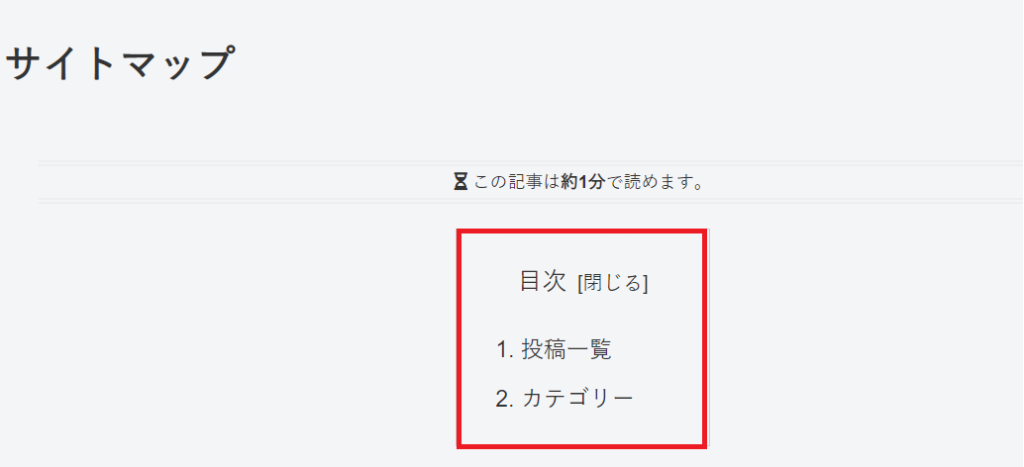
固定ページのリンク(pageオプション)
『sitemap』に『page』を追加することで、『固定ページへのリンク表示・非表示』が可能になります。
- 表示するとき→『page=1』(記載しない場合も表示)
- 表示しないとき→『page=0』(sitemapの後ろに半角のスペースをいれます→『sitemap page=0』 )
固定ページがきえました↓
投稿ページのリンク(singleオプション)
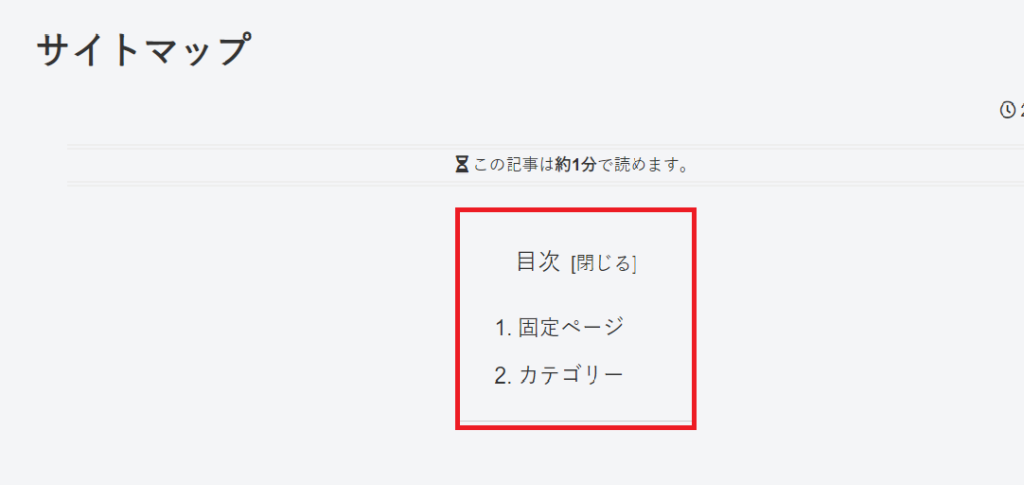
『sitemap』に「shigle」を追加することで、『投稿ページへのリンク表示・非表示』が可能になります。
- 表示するとき→『single=1』(記載しない場合も表示)
- 表示しないとき→『single=0』(sitemapの後ろに半角のスペースをいれます→『sitemap single=0 』 )
投稿ページが消えました↓
カテゴリーページのオプション(categoryオプション)
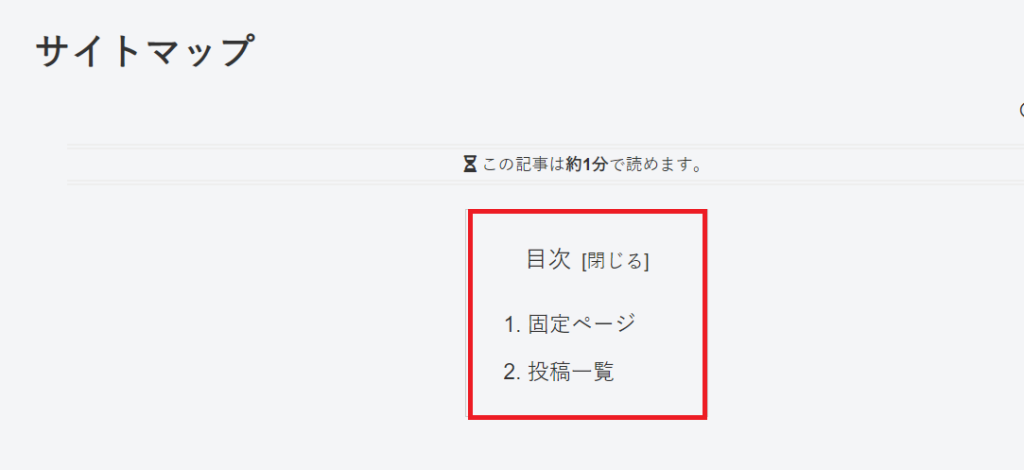
『sitemap』に『category』を追加することで、『カテゴリーページへのリンク表示・非表示』が可能になります。
- 表示するとき→『category=1』(記載しない場合も表示)
- 表示しないとき→『category=0』(sitemapの後ろに半角のスペースをいれます→ 『sitemap category=0 』 )
カテゴリーページが消えました↓
月別アーカイブのリンク(archiveオプション)
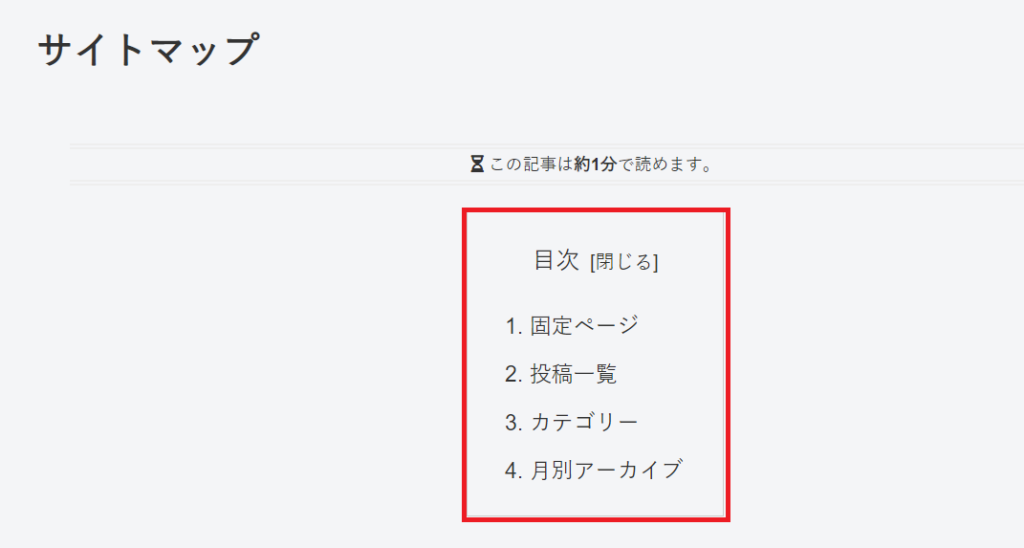
『sitemap』に『archive』を追加することで、『月別アーカイブページへのリンク表示・非表示』が可能になります。
- 表示するとき→『archive=1』(※表示したい時は、記載が必要!→sitemapの後ろに半角のスペースをいれます→『sitemap archive=1』)
- 表示しないとき→『archive=0』(sitemapの後ろに半角のスペースをいれます→『sitemap archive=0』)
月別アーカイブのページが表示されました↓
オプション同士を組み合わせて活用しよう!!
オプションを組合せて自分のサイトに必要なページを表示しましょう!!
例えば、、
固定ページと投稿ページのみ表示したい時(カテゴリーページと月別アーカイブページは非表示)↓
『sitemap page=1 single=1 category=0 archive=0』
このように半角スペースをつないで記載することによって自分の好きなようにカスタムできちゃいますよ!!
まとめ
この記事は、半分は自分の備忘録、もう半分はこれからテーマ『Cocoon』を活用してこれからブログをスタートする方向けに書きました。記事をまとめてみて、改めて『サイトマップ』作成の大切さを実感しています。
無料のテーマ、且つプラグインを活用せずにサイトマップを作成できるってありがたいですね!
最後まで読んで頂きありがとうございました!!