
※当ブログでは、商品、サービスのリンク先にプロモーションを含みます。ご了承ください。
『Word Press』でブログをスタートする時に最初にした方が良い設定がいくつかあるのですが、
その一つが『パーマリンク』の設定です。

『何だそれ??重要なことなの??』
と、気になった方!!
ブログを運営する上で、とっても重要な設定です。
パーマリンクを適切に設定にすることによって、
◎Googleなどの検索エンジンの評価が上がり、いろんな人の目に触れやすくなります。
設定の手順も解説しているので、ぜひ最後まで読んでみて下さい!!
『パーマリンク』って何?
パーマリンクとは『記事のURL』のことで、記事を投稿した時などに表示さます。

どうして、パーマリンクの設定を最初からした方がいいの??
パーマリンクの設定は、ブログの初期設定の段階の設定と、記事ごとのURLもしっかりと決めることをオススメします。
後から変更することは可能ですが、ブログにとって大きなマイナスになります。
- 記事を沢山書いた後の変更が大変。
- 記事のURL自体が変わるので、他のサイトからのアクセスがゼロになる。
- 記事のURL変更となるので、Googleなどの検索エンジンの評価もリセットされてしまう。
上記のことを知らずに記事の作成に入ってしまったら、後から大変なことになってしまいます。
しっかりと理解して、最初から適切な設定をしましょう!!

パーマリンクの設定方法とポイント
最初にブログの初期設定の段階で必要な手順とポイントを解説していきます。
パーマリンク初期設定の手順

①『ダッシュボード(管理画面)』を開きます。
②『設定』をクリック
③『パーマリンク』をクリック
➃『投稿名』を選択
⑤『/%postname%/』と表示させているか確認
⑥画面下の『変更を保存』をクリック
これで完了です。
パーマリンク初期設定のポイント
上記の設定をしないデフォルトの場合は、「ドメイン/投稿日/記事タイトル」となっているはずです。
このように『記事のURL』に投稿日を載せてしまうと、、
記事を書きなおしたり、記事のアップデートする度に、
投稿日が変わってしまい、その度にURLも変わり、外のサイトからアクセス出来なくなったり、検索エンジンの評価が毎回リセットされたり、、
いつまでも読んでもらえない記事になってしまいます。。
なので、初期設定の段階で『投稿日』を外しておきましょう。
私は、ブログを書き始める段階で「パーマリンク初期設定」の大事さを知らずに記事を書き続け、後からとても大変な思いをしました。
こらからスタートする方には私みたいな失敗をして欲しく無いので、しっかりと初期設定をしてくださいね。

記事ごとのパーマリンク設定手順
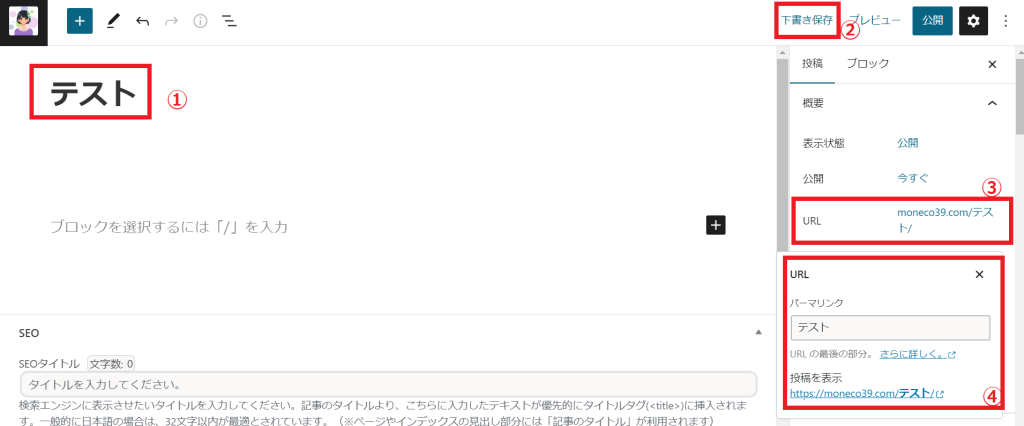
①『タイトル』を記入
②『下書き保存』をクリック
③『URL』に『タイトル』がそのまま表示させていることを確認し、クリック
➃『③』をクリックすると、拡大画面が出でくる。

➄ここの「テスト」と書いている欄で『変更や編集』ができます!!
※この➄の『変更や編集』の時に気を付けたいポイントが下記にあります。
記事ごとのパーマリンク設定ポイント
◎『英語かローマ字』にすること!
◎ユーザーが理解できるシンプルな構成にすること!
◎『英語かローマ字』にすること
Googleの公式サイト(Googleセントラル)にも記載させてますが、パーマリンクは英語表示が基本です。
なぜなら、日本語で設定させたパーマリンクは、コピペすると英数字と記号に変換されてしまいます。
http://moneco.com/テスト/
この日本語のままのパーマリンクにしてしまうと、、
http://moneco39.com/?5%44E%78%80%/
↑こんな感じの暗号のように変換されてしまいます。

これだと、文字化けしてしまい、いったい何の記事か分からないですよね??
なので、設定の段階で、、
http://moneco.com/test/
↑こんな感じに英語表示にしましょう。
(英語が苦手な方は、ローマ字も使用可能ですがGoogle翻訳などの翻訳機能を活用して英語にすることをおススメします。)
◎ユーザーが理解できるシンプルな構成にすること!
記事のURLは、パッと見で何の記事なのかが分かるぐらい『シンプル』にしましょう。
その際、『‐(ハイフン)』をうまく使うと見やすくなります。
http://moneco.com/testpoint1/
↑これよりも↓の方がパッと見やすいですよね!!
http://moneco.com/test-point1/
まとめ
『パーマリンクの設定』って、とっても大事なことに気づいて頂けたら嬉しいです!!
これからも、一緒に頑張っていきましょう!
